
「一人暮らしの部屋が狭いからテレビを置きたくない」
「地上波はほとんど見ないから、高いテレビを買うのがもったいない」
「在宅ワーク用のモニターとテレビを兼用できないかな?」
昨今、ライフスタイルの変化に伴い、「テレビを持たずにモニターで代用する」という選択をする人が増えています。
しかし、いざ導入しようとすると「モニターはテレビとして使えるの?」「地上波はみれる?」と不安になる方も多いのではないでしょうか。
この記事では、モニターをテレビの代わりとして使う方法や、メリット・デメリット、おすすめのモニターまで紹介します。
これからモニターの購入を検討しようとしている方は是非参考にしてみてください。
【結論】モニターはテレビの代わりになるのか?
結論から言うと、目的と視聴スタイル次第で、モニターは十分にテレビの代わりとして使うことができます。
特に、「地上波放送(ニュースやバラエティ)をリアルタイムで見ること」よりも、「YouTubeやNetflixなどの動画配信サービス」や「ゲーム・PC作業」が中心の方にとっては、テレビよりもモニターの方がコストパフォーマンスも高く、快適な環境を作れます。
一方で、「とりあえずテレビをつけておく」「家族みんなで見る」という使い方には向いていません。
ここでは、その理由をテレビとモニターの違いからみていきましょう。
テレビとモニターの決定的な違い
「映像を映す」という点は同じですが、機能面では大きな違いがあります。
「こんなはずじゃなかった」と後悔しないためにもそれぞれの特徴を理解しておきましょう。
| 機能 | テレビ | PCモニター |
|---|---|---|
| チューナー | あり(アンテナ線を挿せば映る) | なし(別途機器が必要) |
| スピーカー | 高性能(聞き取りやすい) | 非搭載または「おまけ程度」の音質 |
| リモコン | あり | 基本的になし(ボタン操作) |
| 画質特性 | 動画を綺麗に見せる補正あり | 文字や静止画を正確に映す |
| 応答速度 | 遅め | 速い(ゲーム・作業向き) |
| 価格 | 高め(NHK受信料も発生) | 比較的安い |
最大のポイントは「チューナー」と「リモコン」がないことです。
モニター単体では地上波放送を受信できず、電源のオンオフや音量調整も手元のボタンで行うのが基本となります。
モニターをテレビ代わりに使う3つの方法
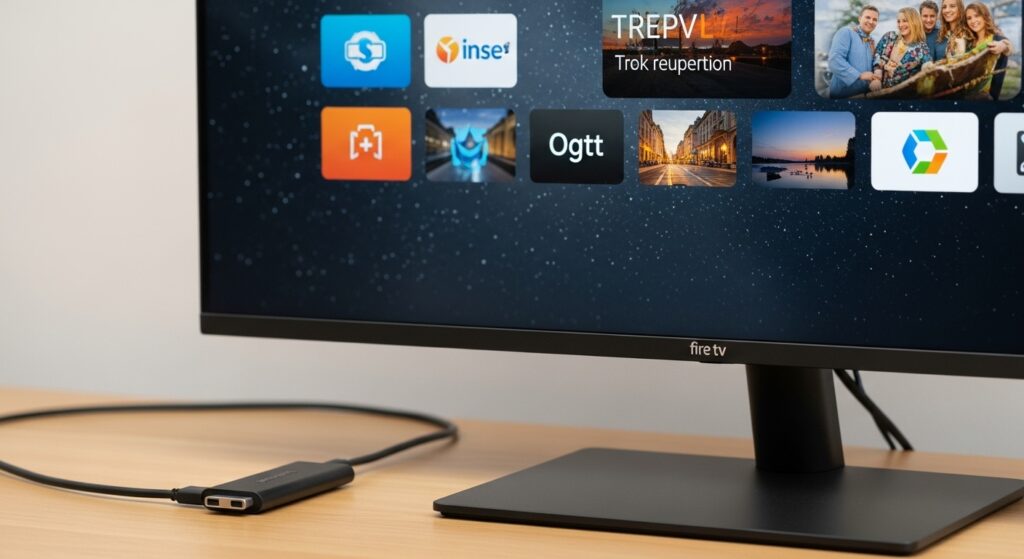
では、実際にどうやってモニターで映像を楽しむのか、代表的な3つの方法を紹介します。
1. Fire TV Stick / Chromecast を使う(動画配信メイン)
最も手軽で人気なのがこの方法です。モニターのHDMI端子に『Fire TV Stick』や『Chromecast with Google TV』などのストリーミングデバイスを挿すだけで、YouTube、Prime Video、Netflix、TVerなどを視聴できます。
- メリット: 低コストで導入可能。リモコン付きデバイスなら操作もラク。
- 注意点: 地上波のリアルタイム視聴はできない(TVerでの見逃し配信がメインになる)。
2. レコーダー / チューナーを接続する(地上波も見る)
「ニュースやドラマをリアルタイムで見たい」という場合は、ブルーレイレコーダーや外付けチューナーを購入しモニターに接続がおすすめです。
- メリット: 今までのテレビと同じように地上波が見られる。
- 注意点: 機器代がかかる。配線が増える。
3. PCやゲーム機を接続する
PC画面を大きく映したり、PS5やSwitchなどのゲーム機を接続したりして使用します。
最近のモニターはHDMI端子が複数あるものが多いため、「PC」と「Fire TV Stick」を挿しっぱなしにして切り替えて使うのが一般的です。
音問題の解決策
多くのモニター内蔵スピーカーは音質が軽く、映画やドラマの迫力に欠けます。音質にこだわり快適に使いたい場合は、外部スピーカー(PCスピーカーやサウンドバー)の接続がほぼ必須と考えましょう。
モニターにイヤホンジャックがあれば、数千円のスピーカーを繋ぐだけで劇的に改善します。
モニターをテレビの代わりにするメリットとデメリット
ここでは、モニターをテレビ代わりにする際の具体的なメリット・デメリットを簡単に整理します。
メリット
- 1. 省スペースで部屋がミニマルにまとまる
-
テレビ台が不要になり、モニターアームやシンプルなスタンドで設置できるため、ワンルームでも圧迫感を抑えやすいのが利点です。ワンルームやデスク周りに視聴環境を寄せたい人ほど、モニター運用は相性が良いです。
- 2. PC・ゲーム・動画視聴を1台で兼用できる
-
「日中はPC作業、夜は動画視聴」のように、用途を切り替えて使えるのはモニターならでは。HDMI入力が複数あるモデルなら、PC・ゲーム機・ストリーミング端末(Fire TVなど)を挿し替えずに運用できます。
- 3. 画質・応答速度が強みになりやすい
-
同価格帯では、モニターのほうが応答速度や残像感の少なさ、PC向けの表示チューニングで優位なことがあります。ゲームもする人にとって「テレビより快適」と感じるポイントになりやすいです。
- 4. “配信中心”の視聴スタイルなら合理的
-
地上波をほとんど見ず、YouTube・Netflixなどがメインなら、テレビチューナーを持たない構成でも成立します。モニター+ストリーミング端末+スピーカー(必要なら)というシンプルな構成にでき、機器の選択肢も広がります。
デメリット
- 1. 地上波・BS/CSを見るには別機器が必要
-
モニター単体ではテレビ放送を受信できません。地上波などを視聴したい場合は、テレビチューナー(外付け)やレコーダー、対応端末が必要になり、結果として「思ったより費用も手間も増えた」となりがちです。
- 2. 音が弱い/スピーカー環境が前提になりやすい
-
モニター内蔵スピーカーは“音が鳴るだけ”の設計が多く、テレビのような聞きやすさや低音は期待しにくいです。動画や映画を快適に見るなら、サウンドバーや外部スピーカー、イヤホン運用まで含めて考える必要があります。
- 3. リモコン操作やテレビ的な使い勝手が落ちることがある
-
テレビは「リモコンで入力切替・音量・番組操作」が当たり前ですが、モニターはOSもチューナーもないため、操作が機器ごとに分散しがちです。ストリーミング端末を足しても、電源連動や音量制御がうまく噛み合わないケースがあります。
- 4. 視聴距離とサイズ選びを間違えると疲れやすい
-
デスク距離で大画面を使うと、視線移動が大きくなり目や首が疲れやすくなります。逆に、離れて見るのに画面が小さいと没入感が落ちます。「どこで、どの距離で見るか」を決めずに買うと失敗しやすい点は注意です。
- 5. 映像処理や相性問題が出る場合がある
-
モニターは映像補正(動き補正など)がテレビほど充実していないことがあり、映像の“テレビらしさ”を求める人には物足りないことがあります。また、機器との相性で音が出ない・HDMI連動が不安定など、設定に時間を取られることもあります。
テレビの代わりにおすすめのモニター8選
LG 27US500-W(27インチ 4K IPS)
テレビじゃなくても、映像の満足度は落とさない
LG 27US500-Wは27インチの4K IPSで、映画やVODを“テレビの代わりにモニター”で楽しみたい人にちょうどいい高精細モデルです。
IPSならではの広視野角と自然な発色に加え、HDR対応で明暗の表現も立体的に見せてくれるため、リビングのサブ視聴や寝室の省スペース運用でも映像がのっぺりしにくいのが魅力。
さらにアンチグレアで映り込みを抑えつつ、フリッカーセーフやブルーライト低減など目の負担にも配慮されています。動画だけでなくPC作業を兼ねたい人にも相性が良く、HDMI×2とDisplayPortで接続もしやすいので、まずは“間違いの少ない4K”から始めたい人に向いていますね。
ASUS VA27UCPS(27インチ 4K / USB-C給電 / スピーカー / 5年保証)
1本でつないで、映像も仕事もスマートに
ASUS VA27UCPSは27インチ4Kの高精細さに加えてUSB-Cで映像出力と最大65W給電までまとめられるモニターです。
高さ調整や縦横回転などエルゴノミクスが整っているので長時間でも姿勢を崩しにくく、Eye Care機能でチラつきやブルーライトも抑えられるため、仕事から動画の切り替えが多い人は特に快適に使用できます。
また、内蔵スピーカーと豊富な端子、そして国内5年保証が背中を押してくれるので、長く安心して使いたい方は是非チェックしてみてください。
ASUS VZ249HR(23.8インチ FHD / 薄型 / スピーカー)
省スペースでも、ちゃんと楽しめる
ASUS VZ249HRは23.8インチのフルHDで、狭い部屋でも“テレビの代わりにモニター”を置きたい人に扱いやすいサイズ感が魅力です。
薄型デザインとフレームレス寄りの見た目で圧迫感が少なく、置き場所に悩みがちなワンルームやデスク上でもスッと馴染みます。IPSで視野角が広く色の変化も少ないため、少し斜めから見ても映像が崩れにくく、スピーカー内蔵が内臓されているのもポイント。
また、ブルーライト軽減とフリッカーフリーで目の負担にも配慮されているので、価格を抑えつつ「まずはモニター生活を試してみたい」という人おすすめのモニターとなっています。
Dell S2725QC-A(27インチ 4K / 120Hz / USB-C / スピーカー / 無輝点5年保証)
動画も作業も、気持ちよく滑らかに
Dell S2725QC-Aのモニターは27インチ4Kに加えて最大120Hz対応。
USB-Cで接続をシンプルにでき、内蔵スピーカーも備えているため、テレビの代わりにモニターとして使う際の配線の煩わしさを減らしやすいのが嬉しいポイントです。
また、目に優しい認証やブルーライト低減系の機能も売りにしているので、長時間視聴や作業でも疲れにくさを重視する人に向きます。無輝点5年保証という安心材料もあるので、失敗したくない人でも安心して導入できそうです。
BenQ EW2880U(28インチ 4K / HDRi / リモコン / treVoloスピーカー)
リモコン付きで、もう“テレビ感覚”
BenQ EW2880Uのモニターは、HDRiによる自動調整や複数のサウンドモード、さらにリモコン操作まで付くことで、テレビのような感覚でモニターを使い方におすすめのモデルです。
高音域から上質な中音域・重低音までを再現するtreVoloスピーカー内蔵で、夜向けのナイトモード、映画に最適な「シネマモード」、銃撃戦や敵の足音などを広く拾える「ゲームモード」などシーンに合わせた5つのサウンドモードを搭載。
USB-C給電にも対応しているので、仕事用ノートPCと兼用しつつ、終業後はリモコンでさっと動画視聴として切り替えて、仕事〜プライベートまで充実させてくれる一台です。
DMM.make 50インチ 4K(DKS-4K50DG6)
大画面で、“モニターなのにリビングの主役”
DMM.makeの50インチ4Kディスプレイは、VAパネルの高コントラストで黒が締まりやすく、映画やライブ映像を迫力重視で楽しみたい人におすすめのモニターです。
HDMI×3とUSB再生対応のメディアプレイヤー搭載により、レコーダーやゲーム機を複数つないでも端子不足で困りにくい設計となっています。
スピーカーも内蔵されており、VESA規格にも対応しているため、壁掛け金具やアームを取り付けることも可能です。とにかく「テレビサイズでモニターを使いたい!」という方は是非チェックしてみてください。
Pixio PX248 Wave(23.8インチ FHD / 200Hz / スピーカー)
映像もゲームも、テンポよく楽しむ
Pixio PX248 Waveの23.8インチFHDは、200Hzの高リフレッシュレートが特徴のゲーミング寄りモデルです。
反応の速さや滑らかさは普段の動画視聴やPC操作にも効くため、ゲーム中心に楽しんで、動画はそれなりに楽しめれば良い!と言う方におすすめです。
Fast IPSで発色も良く、スピーカー内蔵・ブルーライトカット・フリッカーフリーなど日常使いの配慮もあり、カラー展開で部屋の雰囲気に合わせやすいのもうれしいポイントです。
よくある後悔ポイントと対策
導入後に「失敗した…」となりがちなポイントを事前に知っておきましょう。
音がスカスカで聞き取れない
最初から「スピーカーは別途買うもの」と割り切るか、高音質スピーカー内蔵を謳っているモデル(BenQのEWシリーズなど)を選びましょう。
入力切替が面倒くさい
モニターの背面ボタンを毎回押すのはストレスです。
HDMI端子の自動切替機能があるモニターを選ぶか、リモコン付きのHDMI切替器を導入すると解決します。
画面が小さく感じる
テレビ代わりにするなら、デスク置きでも27インチ以上、離れて見るなら32インチ以上がおすすめです。
24インチ程度はPC作業に向いており、映像の迫力は欠けますが、その文価格が抑えられるためコスパ重視の方におすすめです。
まとめ|自分にあったモニターで動画を楽しもう!
モニターはライフスタイルや使い方次第では、テレビよりも快適な娯楽のひとつとして楽しむことができます。
- 動画配信中心なら: モニター + Fire TV Stick
- 画質・作業効率重視なら: 4Kモニター + モニターアーム
- 操作性重視なら: リモコン付きスマートモニター
まずは、「自分が1日に何時間、何を(地上波かネット動画か)見ているか」を振り返ってみて、どちらが合うのか考えてみても良いかもしれません。
最後まで読んでいただきありがとうございました。
この記事が少しでもあなたの役に立てればうれしいです。